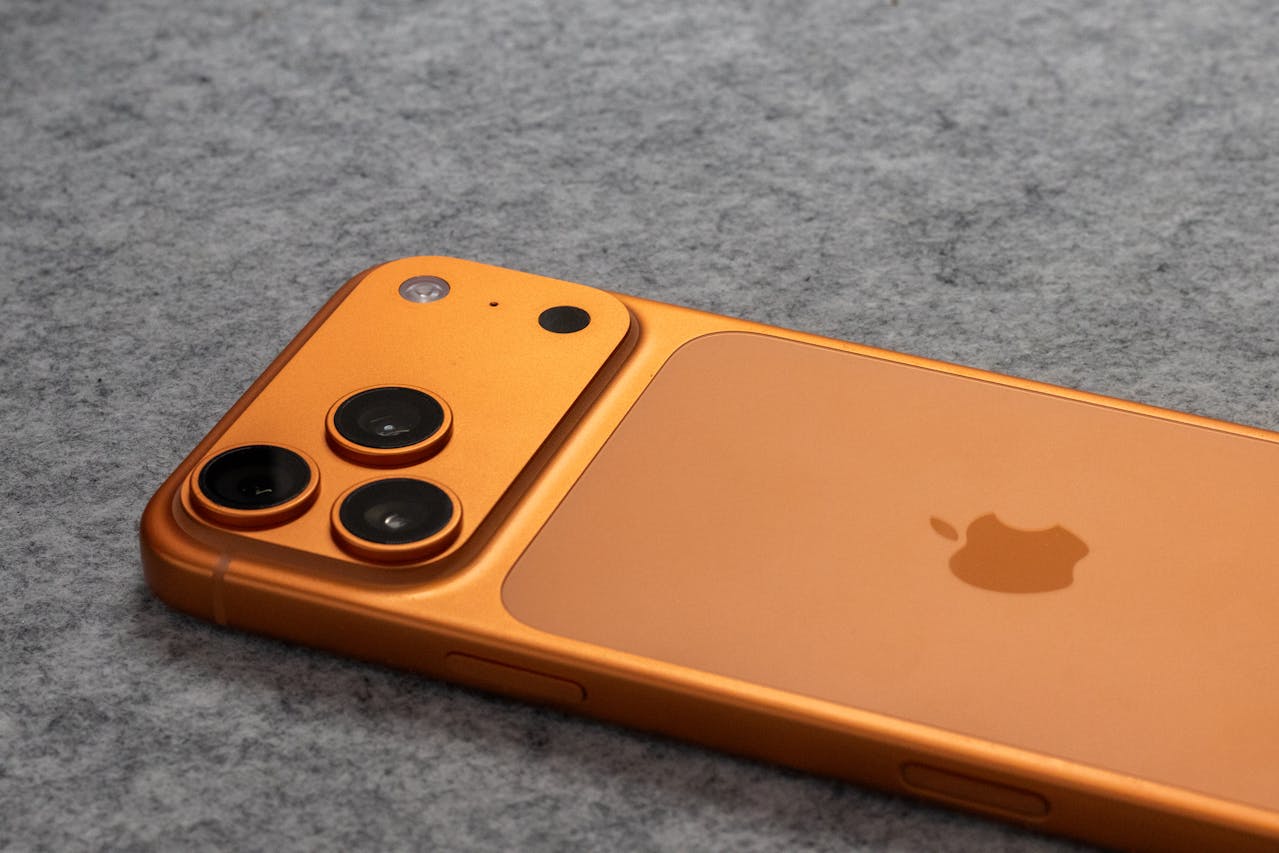
A IA do iPhone hoje é a Apple Intelligence, o pacote de recursos de Inteligência Artificial da Apple para ajudar a escrever melhor, resumir textos, organizar informações, interagir com a Siri e até usar a câmera para entender o que está na sua frente. Na prática, ela funciona dentro do próprio sistema do iPhone e aparece em apps como Notas, Mensagens, Safari, Fotos e Ajustes. Para quem quer produtividade real com IA e Prompts, o principal é saber onde ativar e como aplicar cada função no dia a dia.
Quer acelerar seus resultados com IA?
Conheça nossa coleção de eBooks com prompts prontos, frameworks e modelos para aplicação imediata.
O que é a IA do iPhone e como ela funciona
Quando as pessoas buscam “IA do iPhone”, normalmente estão falando da Apple Intelligence. Esse conjunto de recursos usa modelos generativos para ajudar em tarefas como revisar textos, resumir conteúdos, melhorar a Siri, criar imagens, traduzir conversas e identificar objetos, lugares, plantas e animais com a câmera. A proposta da Apple é integrar a Inteligência Artificial ao uso cotidiano, sem exigir que você fique trocando de aplicativo o tempo todo.
Outro ponto importante é que a Apple Intelligence combina processamento no dispositivo com recursos em nuvem quando necessário, com foco em privacidade. Isso ajuda a explicar por que a experiência parece mais “nativa” no iPhone do que em muitos apps externos de IA. Para quem já usa Prompts em ferramentas como ChatGPT, a diferença é que, no iPhone, vários comandos aparecem de forma contextual, direto no teclado, na Siri ou na câmera.
Apple Intelligence é a mesma coisa que Siri?
Não exatamente. A Siri faz parte da experiência, mas a Apple Intelligence vai além. Ela inclui Ferramentas de Escrita, inteligência visual, recursos no app Fotos, resumos no Safari, ações inteligentes no Atalhos e integração opcional com o ChatGPT. A Siri fica mais útil dentro desse ecossistema, porque consegue manter contexto em pedidos e recorrer ao ChatGPT em algumas situações, se o usuário ativar essa extensão.
Quais iPhones são compatíveis com a IA do iPhone
Nem todo iPhone roda a Apple Intelligence. Segundo a Apple, os modelos compatíveis são os iPhone 15 Pro e os iPhone 16 ou posteriores. Além disso, é preciso ter uma versão compatível do sistema, com iOS 18.1 ou posterior como base mínima, e espaço disponível para o download dos modelos no aparelho. A Apple também informa que os idiomas do dispositivo e da Siri precisam estar configurados no mesmo idioma compatível.
Hoje, a Apple informa disponibilidade ampla em vários idiomas, incluindo português e, em alguns recursos específicos, português (Brasil). Ainda assim, nem todas as funções aparecem em todas as regiões ou idiomas, então vale checar as limitações de cada recurso antes de montar um fluxo de uso mais avançado com IA e Prompts.
Como saber se o seu iPhone pode usar Apple Intelligence
O caminho mais simples é este:
Verifique o modelo
Se o seu aparelho for iPhone 15 Pro, 15 Pro Max, linha iPhone 16 ou posterior, você já está na faixa de compatibilidade indicada pela Apple.
Atualize o sistema
A Apple orienta usar a versão mais recente do iOS e manter o aparelho no Wi-Fi e na energia enquanto os modelos da Apple Intelligence são baixados.
Confirme o idioma
O idioma do sistema e o da Siri devem estar alinhados em um idioma compatível. Se você mudar o idioma da Siri, a Apple Intelligence pode ficar temporariamente indisponível até o novo idioma ser baixado por completo.
Como ativar a IA do iPhone passo a passo
Para começar, a própria Apple orienta abrir Ajustes e entrar em Apple Intelligence e Siri. É nessa área que você ativa os recursos e também encontra opções relacionadas à integração com outras funções, como o ChatGPT. Após a ativação, o iPhone baixa os modelos necessários no aparelho.
Na prática, o processo é este:
1. Atualize o iPhone
Entre em Ajustes, vá em Geral e depois em Atualização de Software. Instale a versão mais recente disponível.
2. Vá em Apple Intelligence e Siri
Dentro dos Ajustes, procure a seção Apple Intelligence e Siri. É ali que o sistema centraliza os recursos da Inteligência Artificial no iPhone.
3. Ative a Apple Intelligence
Depois da ativação, o sistema inicia o download dos modelos. O ideal é deixar o aparelho conectado ao Wi-Fi e à energia para concluir mais rápido.
4. Teste nos apps compatíveis
Você pode experimentar a IA no Safari, Notas, Fotos, Atalhos, Siri e em campos de texto onde as Ferramentas de Escrita aparecem.
Principais recursos da IA do iPhone para usar no dia a dia
A melhor forma de aprender a usar a IA do iPhone é começar pelos recursos que realmente economizam tempo. Em vez de testar tudo de uma vez, vale focar no que resolve tarefas comuns.
Ferramentas de Escrita
As Ferramentas de Escrita ajudam a revisar gramática e ortografia, reescrever trechos, ajustar o tom e resumir conteúdos. A Apple também informa que é possível organizar um texto em lista ou tabela. Isso é útil para quem responde e-mails, escreve legendas, produz briefings ou usa Prompts para acelerar a criação de conteúdo no celular.
Exemplo prático: você escreve uma mensagem de atendimento no Notas, seleciona o texto e toca em Ferramentas de Escrita. A partir daí, pode pedir revisão, simplificação ou resumo antes de enviar.
Siri com contexto
Com a Apple Intelligence, a Siri consegue manter o contexto entre pedidos. Isso deixa a interação mais fluida. Em vez de repetir tudo do zero, você pode fazer uma pergunta e emendar outra relacionada, como acontece em chats de IA mais modernos.
Exemplo prático: pedir informações sobre um evento e, logo depois, mandar a Siri adicionar aquilo ao calendário.
Inteligência visual
A inteligência visual é um dos recursos mais interessantes. A Apple afirma que ela pode identificar lugares, plantas e animais, resumir e traduzir textos, buscar imagens parecidas e até transformar um cartaz em evento de calendário. Também pode ser usada sobre o que aparece na tela do iPhone, não apenas no ambiente físico.
Exemplo prático: você vê um panfleto com data de evento, aponta a câmera e cria o compromisso no calendário sem digitar nada.
Recursos no Fotos e Safari
No app Fotos, a Apple Intelligence permite buscar fotos com linguagem natural, criar filmes de memórias e usar a ferramenta Limpeza para remover distrações de imagens. No Safari, ela consegue gerar resumo de páginas web. Isso é útil para estudar, trabalhar e filtrar informação mais rápido com Inteligência Artificial.
Como usar ChatGPT junto com a IA do iPhone
A Apple também permite integrar o ChatGPT à Apple Intelligence. Segundo a documentação oficial, essa integração pode ser usada para obter respostas mais detalhadas pela Siri, redigir textos nas Ferramentas de Escrita e ampliar os estilos visuais do Image Playground. A conta do ChatGPT é opcional, mas usuários com conta paga podem acessar capacidades avançadas com mais frequência.
Para configurar, o caminho informado pela Apple é:
Abra Ajustes
Entre em Apple Intelligence e Siri.
Toque em ChatGPT
Na seção de extensões, toque em ChatGPT e depois em Configurar.
Escolha como usar
Você pode ativar sem conta ou conectar sua conta do ChatGPT. Para quem trabalha com Prompts, isso abre espaço para pedir textos mais completos, respostas detalhadas e apoio criativo sem sair do iPhone.
Dicas para aproveitar melhor a IA do iPhone
Usar a IA do iPhone bem não depende só de ativar o recurso. Depende de saber pedir o que você quer.
Seja específico nos pedidos
Em vez de pedir “melhore esse texto”, teste algo como: “deixe mais profissional”, “resuma em 3 tópicos” ou “reescreva com tom mais claro”. Quanto mais claro o comando, melhor o resultado, exatamente como acontece em boas práticas de Prompts. Isso vale especialmente nas Ferramentas de Escrita e na integração com ChatGPT. A Apple destaca que os resultados podem variar, então informações importantes devem ser conferidas.
Use a IA em tarefas repetitivas
Resumo de páginas, revisão de textos, criação de eventos a partir de imagem, organização de anotações e busca natural em fotos são usos de alto impacto. Comece por aí.
Entenda que alguns recursos variam por idioma
Mesmo com suporte a português em vários recursos, algumas funções têm disponibilidade específica por idioma, região ou versão do sistema. Por isso, a experiência pode mudar de um iPhone para outro.
O que realmente vale a pena testar primeiro
Se você quer sentir valor rápido na IA do iPhone, comece por três frentes: Ferramentas de Escrita para produtividade, inteligência visual para uso prático com câmera e tela, e Siri com contexto para comandos encadeados. Esses são os recursos que melhor mostram como a Inteligência Artificial da Apple sai da teoria e entra no cotidiano. E, quando fizer sentido, complemente com ChatGPT para ampliar as respostas e trabalhar melhor seus Prompts.
Para o leitor do PortalPrompts, o ponto central é este: a IA do iPhone não serve apenas para “brincar” com novidades. Ela já pode ajudar a escrever, resumir, organizar e automatizar pequenas tarefas de forma prática. Dominar isso agora é uma forma simples de ganhar produtividade no celular e explorar melhor outros conteúdos sobre IA, Inteligência Artificial e Prompts no portal.
Veja tambem: 20 Prompts com IA para Startups Inovarem com Tecnologia
Veja tambem: 30 Prompts de ChatGPT para Projetos de Automação com IA
Quer acelerar seus resultados com IA?
Conheça nossa coleção de eBooks com prompts prontos, frameworks e modelos para aplicação imediata.